
11月28日(火)
サンスイのBluetoothラジカセで超A&Gを聴いて昭和感を出す
あっすいません。もうタイトルの通りです。サンスイのBluetoothラジカセで超A&Gを聴いて昭和感を出していきましょう。
特別なことは何もなくってこのラジカセ、Bluetoothスピーカーになるので再生するだけです。それだけで昭和感が出ます。
ほらこんな感じの昭和感
スマホのミュージックプレーヤーなどで出力先を本機にすると、ラジカセ側のボタン操作で再生・停止、曲送り、戻しができるのが地味に便利………、ではありますが、もちろんスマホで操作した方が便利です!
さらにSDカードやUSBメモリスロットがあるので、それに保存したmp3を再生することもできます!………でも、もちろんスマホから再生した方が便利です。
このラジカセで一番変態的だなあ、と思ったところは、Bluetooth再生中の音源をエアチェックできるところです。今の若い人、わかりますか、エアチェックって。つまりこういうことです。
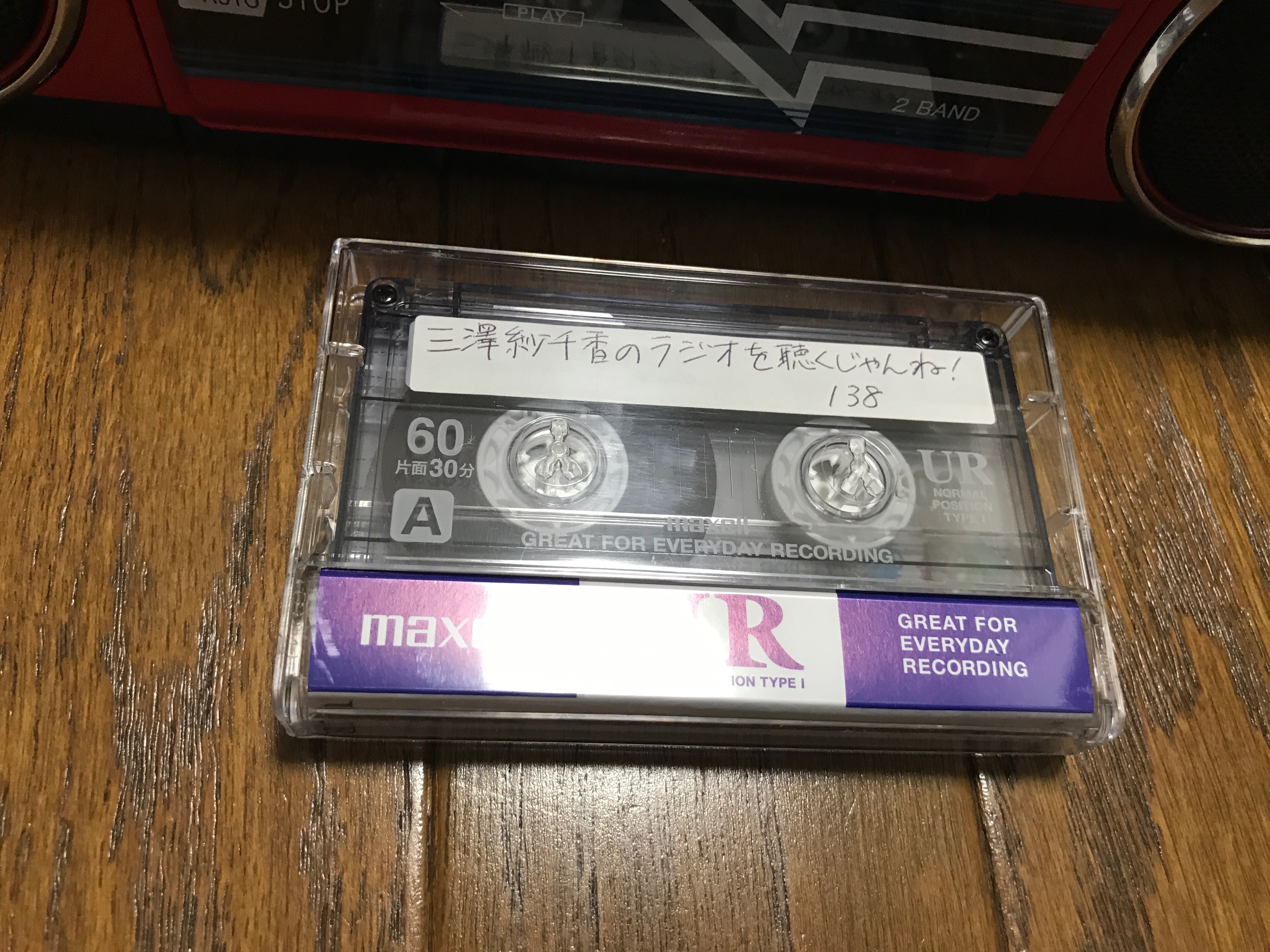
圧倒的!圧倒的昭和感!
2017/11/28 18:03

9月28日(木)
ゆかりはゆかり かわりはいないの
「ゆかりはゆかり かわりはいないの」っていう歌詞。ゆかりんのミニアルバム「Princess♡Limited」に収録される、その名も「ゆかりはゆかり♡」の一節です。
そりゃそうなんだけど、当たり前のようにも思えるんだけど。うん、確かにかわりはいない、いなかった、と今だからこそ思えます。
20th Anniversary 田村ゆかり LOVE♡LIVE 2017 *Crescendo♡Carol* 9/26,27両日に参加してきました。
20周年だったんですね。そりゃあうちも歳をとるもんだ。ゆかりんの現場初めて行ったのは、北海道を出てからだから15年前くらいになりますかね(東京電機大学の学祭かな)。
今回のライブレポとかは他の方にまかせるとして、うちはイメージ画像だけあげておきますね。
画像はイメージです。
前回のライブから間が開いたけど、歌うのが怖かった、前に出ていくのが怖かった、みんなの期待が怖かった、と正直な気持ちを吐露していたけど。
確かにね。あのステージのクオリティと、CD音源かなと思うほどの歌の安定っぷりと、MCで絶対に笑いをとっていくところとか。ゆかりんのライブには、こっちは勝手にプロフェッショナルを感じていてさ。
なかなかそのそぶりは見せないけど、自分に厳しい人なんだなあと思っていて。
時折こぼれ出る本音というか負の感情みたいなものから、いろんな気苦労とかを察してはみるものの、やっぱりこれは本人にしかわからないんだよね。ゆかりはゆかりなんだし。
でも、ゆかりは「ゆかり」、なんだと言ってくれるのなら、そういう決意なのだったら、自分はゆかりがゆかりであれるようにいたいな、とライブ中、ゆかりんの笑顔を見ながら思いました。
言いたいことがもっとあるんだったら、何回でもゆかりんの方を向くし、奇跡より約束が好きだというなら約束してもいい。違う星は見ちゃだめというなら、ゆかりんしか見ない。
あっ、ただ、アレですね。ええと、ゆかりんしか見ないという宣言をするにあたっては、どこまでが「しか」なのかを自分の中で線引きを決めておく必要がありますね……。
2017/9/28 00:30
9月18日(月)
超時空要塞マクロス 初のオケコン「超時空管弦楽」で涙腺決壊
えっ、初代マクロスオンリーのオーケストラコンサート?これはいいね。あっ、飯島真理さん出るの。じゃあさじゃあさ、オーケストラをバックに「愛・おぼえていますか」とか歌うんでしょう?
でもまあ?最近は?そんなにレア感もないし?まああとはホレ、「愛・おぼえていますか」って言ったら何が好きかって、編曲なんですよ。あのイントロ。それをオーケストラアレンジとかされてもさあ。正直微妙かなあ、って。
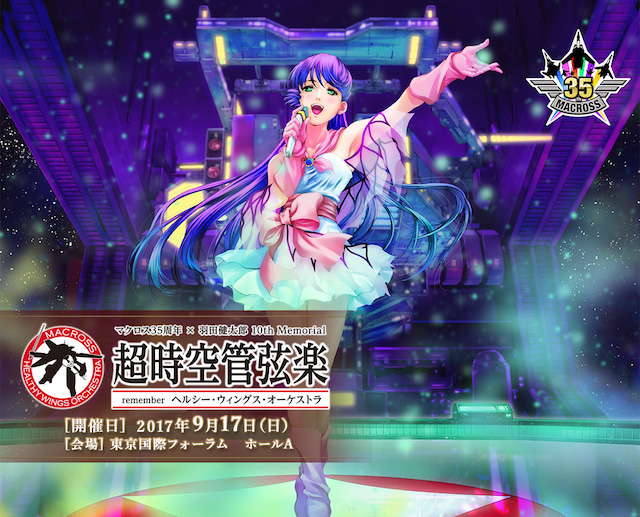
超時空要塞マクロス放映開始から35周年、そして劇伴の羽田健太郎さん没後10周年を記念した、マクロス初のオーケストラコンサート「超時空管弦楽」に行ってきました。
マクロスのサントラ(当時カセットテープ)ってもう何回聴いたかわかりませんけど、劇場で見た「愛・おぼえていますか」がとにかく衝撃でした。知ってるマクロスの話と違う!と親に言った覚えがあります。
多分、小2〜3くらいでTVシリーズ、小4で劇場版だったと思うのですが、内容わかっていたかというと怪しいです。ビデオは高価だったからサントラだけ買ってもらって繰り返し繰り返し聴きました。
お子さん当時は作画の概念なんか頭にありませんから、なんか絵柄が違うな、くらいでしたが、今見ると戦慄しますね。
とにかく劇場版冒頭1分くらいからの、マクロス艦が漆黒の宇宙空間からゆっくりと姿を表し、TV版OPのモチーフとともにタイトルロゴが出現するあのシーンが好き(「永遠の愛 -プロローグ-」という曲です)。そしてその後のブリッジのオペレーターシーンも好き。
これをオーケストラの生音で聴けるんだろうなあ、と予測していたのですが、なんと映像を流しながら劇伴の演奏をあわせてくれました!
これは嬉しいサプライズ。劇場版ガルパンコンサートの時もそうでしたが、ほれほれ、そろそろオーケストラのアタックとともにタイトルロゴが出るぞ、出るぞ、はい、キター!みたいな瞬間のカタルシスってありますよね。
コンサートの構成は第一部はTVシリーズのサントラからの演奏、間にスタッフトーク、キャストトークをはさんで、第二部は劇場版サントラの演奏という感じ。要所要所に映像があって、タイミングを合わせた生演奏が繰り広げられました。
トークコーナーではハネケンさんとの思い出が披露されて故人を偲びつつも、楽しい裏話なんかもあって。
飯島さんが「MISS DJ」というアルバムに言及していたのがうれしかったですね。マクロス艦内で放送されてる架空のラジオ番組をアルバムにしたものですけど(これもカセットテープで聴いた)、今でこそ珍しくもないけど、当時はこのギミックにしびれました。
あとはハネケンさんへの曲のオーダーの話なんかもありましたが、うちは「愛・おぼえていますか」の劇伴に形を変えて繰り返し現れる、普遍の愛のテーマと呼ばれているフレーズが好きですね。なるほどサントラってこうなっているんだ、と初めて気づいたのはこの作品だったと思います。
しかし、スタッフもキャストも、そしてハネケンさんもそうですけど、もう結構な数の人が亡くなっていますよね。だって、35年だもんなぁ。
当時は、変形するバルキリーを親が買ってくれようとしたんだけど、確かいらない、って言ってマクロス艦のプラモを買ってもらったと思います。父親と一緒にプラカラー塗りました。覚えてるかなあ。
みたいなことを思いながら、コンサートを楽しみましたよ。
んで、コンサートも終盤、いよいよミンメイの「愛・おぼえていますか」ってタイミングですけどね。でもさあ、「愛・おぼえていますか」はオーケストラとかじゃなくって、あのオリジナルの編曲が至高なんだよ、ってずっと思っていて。
そしたらもう第一音から、第一声から号泣ですよ。だって映像に合わせて飯島さんが歌うんだもんよ。オケは魂揺さぶってくるし。
ただ泣いてるだけだったらほっとけばいいわけですけどね、「あっこれこのままいくと嗚咽になるやつだwww」と思って必死で我慢しましたよね。照れ隠しに草生やしたけどさ。
ラストの「天使の絵の具」も映像合わせの歌唱だし、アンコールの「ランナー」にいたっては、藤原誠さん音源と飯島さんのデュエット(過去のアルバムにデュエットバージョンがある)で、決壊した涙腺がなかなか締まらない状態に。
35年、てゆうか劇場版からだとしても33年経ってんだし、そりゃ涙腺も緩んでますよねぇ。でも、たまにはこう、何かを洗い流すように泣くのも悪くないもんですね。
2017/9/18 00:30
8月29日(火)
東富士演習場で聴く「戦車道行進曲!パンツァーフォー!」は格別
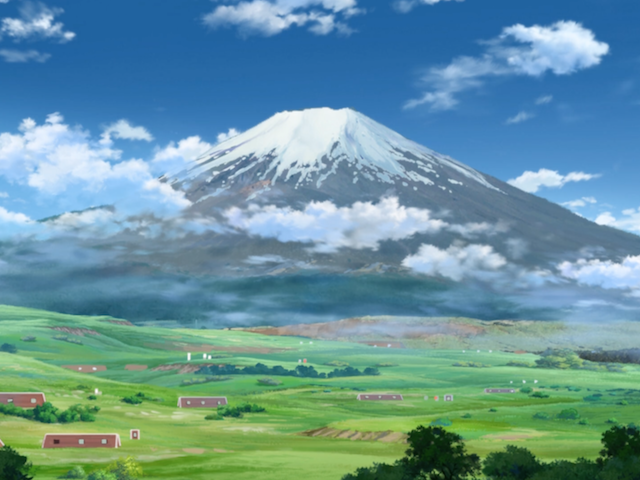
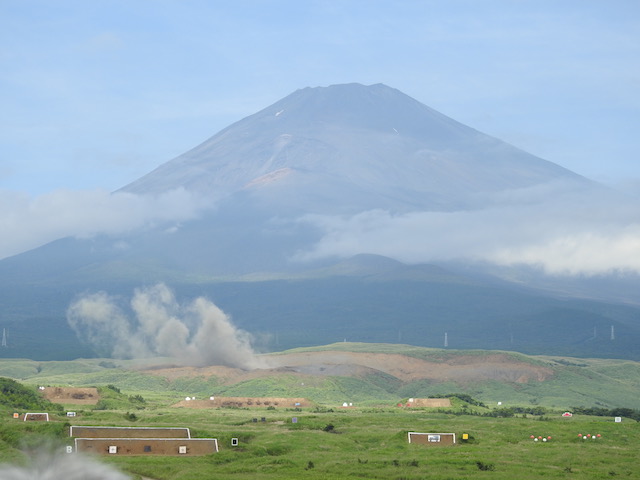
ガールズ&パンツァー第10話より秋山殿「ここで試合ができるなんて!」華さん「そんなすごいことなんですか?」秋山殿「戦車道の聖地です!」でおなじみの東富士演習場に行ってまいりました。
当選ハガキが送られてきても、最初これがなんなのか分からないわけです。ああ、陸自は落選者に通知するようになったのかな?と思ったくらいで、30倍近い倍率をまさか自分が勝ちとれるとは思ってもみなくて。あれ、これなら宝くじも買っていいんじゃね?みたいな(←やめれ
事前に映像を見て予習していたので、大体の雰囲気はつかめていたつもりでした。が、全く迫力が違っていて。立川シネマシティの極上爆音上映でも分からない実弾の迫力がそこにはありました。
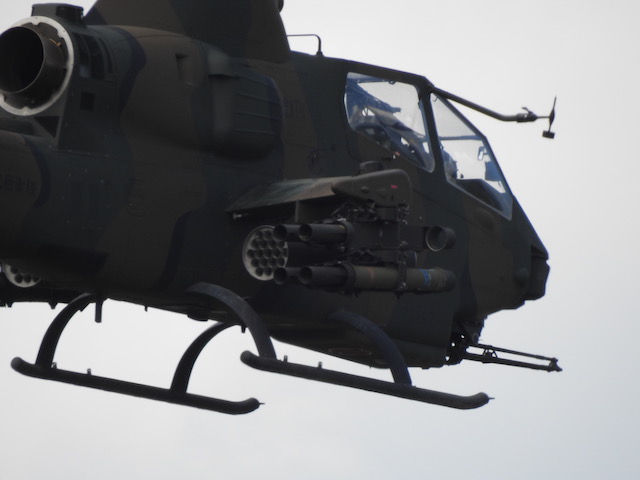

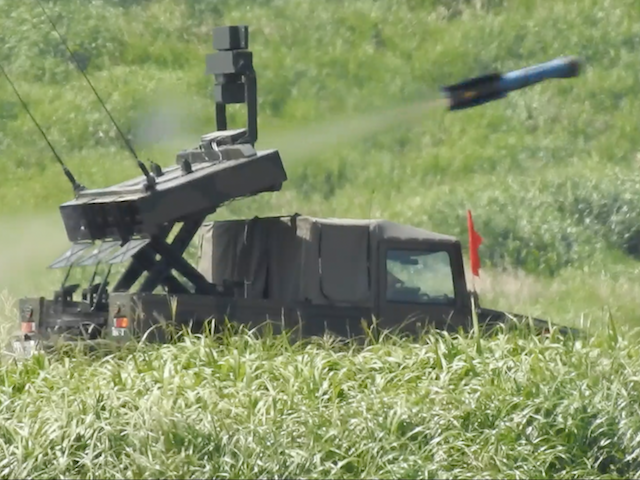

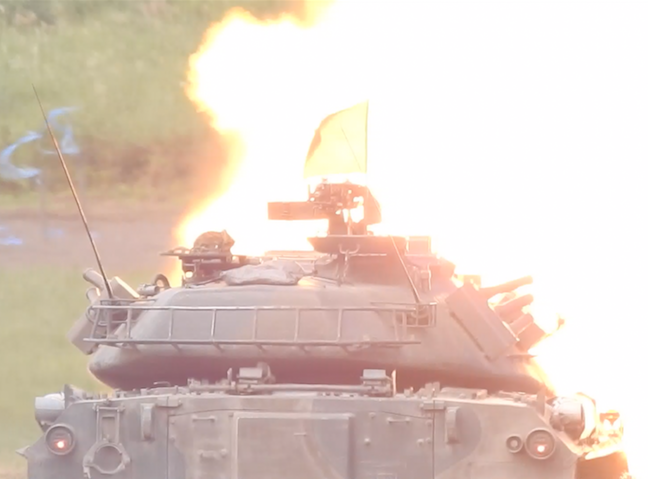
F-2の爆撃を想定したシーンがありましたが、全くカメラに収めることができず…。今回、ニコンのCOOLPIX P900という光学83倍ズームのやつを持っていきましたが、望遠側にしてたからF-2とか飛んできても探せなくて…。
公式ページにAbema FRESH!のアーカイブがリンクされてますが、2:10:40からの20秒ほどで見えなくなってしまい、一瞬でした。この映像を見ても戦闘機が通過するときの爆音は実際に聴かないと分からないものだなー、と思います。
演習開始を待っている間、音楽演奏などありまして、ゴジラ組曲(怪獣大戦争マーチ含む)や、「戦車道行進曲!パンツァーフォー!」などなどが演奏されまして、大変気持ちが盛り上がりました。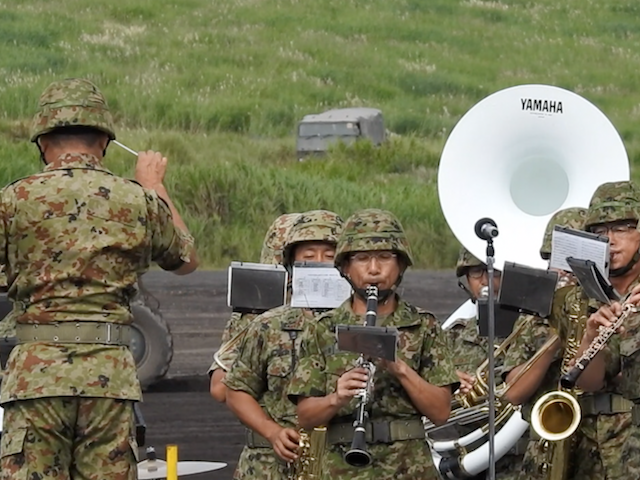
前日は「真夏の戦車祭りin社長の小部屋」というイベントに参加してました。杉山P交えての戦車トークはもちろんめちゃめちゃ楽しかったわけですが、それよりも、御殿場に防衛技術博物館を作ろうという、小林さんの熱さが伝わってきました(Twitchにアーカイブがあります)。

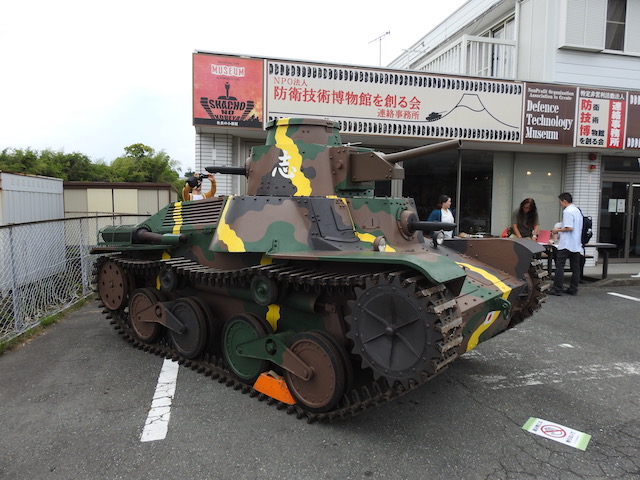
防衛技術博物館ができたあかつきにはIV号も保存されたらうれしいですね。
2017/8/29 02:28
8月20日(日)
GPD PocketにOS Xの画面を表示してみたけど年齢的にRetina化が必須
いやもう表題の通りですが。GPD PocketにOS Xの画面をリモート表示してみたけど、読めたもんじゃなかったのです。
Windows 10を動かしているぶんには、HiDPIモードを有効にして200%とかにしておけばいいのですが、自宅のMacにリモート接続した時にドットバイドットで表示されると見にくくてしょうがない。かといって単純に解像度を小さくするのはなんかやだ。
ということでRetinaっぽく表示する方法を模索してみました。
VNCで接続する場合は、Windows側のクライアントをUltraVNCにして、MacではDisplay Menuを使って非推奨の解像度(960x540のRetina)を設定することで、見やすくなりました。

GPD Pocketは1920x1200なので、本当はDisplay Menuで960x600のRetinaを選択できれば完璧なんでしょうけど、一旦はこれでよしとします。これはうちの環境がiMac5Kだからかもしれません。別のアプリだったら有効にできたりするかなぁ?
この時、UltraVNCのほうは、システムのHiDPI設定に引きづられて表示領域が変わってしまいますので、アプリケーションのexeを右クリックして表示するプロパティの互換性タブで「高いDPIスケールの動作を上書きします」「アプリケーション」を選択しておきます。ちなみにこれ、Creators Updateからの機能みたいですね。
Display Menuでの解像度の選択、簡単ではあるけどめんどくさいです。Display MenuはAppleScriptで制御できるようなので、ログイン時になんか上手いことできないかなあ。
あとはVMwareで動かす夢を見てみましたけど、そん時は結構簡単でして、伝家の宝刀、defaultsコマンドでRetinaを有効にして再起動するだけです。

sudo defaults write /Library/Preferences/com.apple.windowserver.plist DisplayResolutionEnabled -bool YES
としてやると、ディスプレイ環境設定で960x600(HiDPI)を選択できるようになります。ただ、Retina化すると、目に見えてパフォーマンスは落ちますね。Mountain Lionあたりがギリギリ実用になるレベルではないでしょか。
2017/8/20 23:51
8月13日(日)
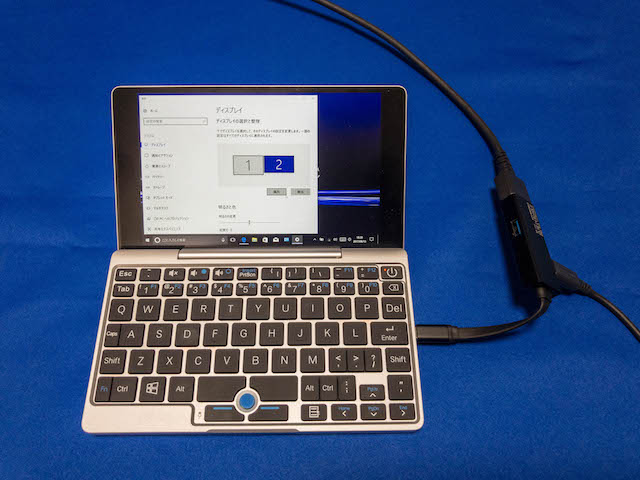
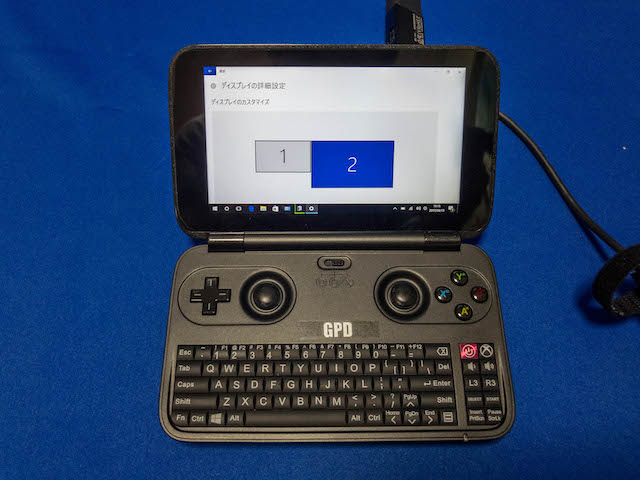
Nintendo Switchおでかけセットを模索(GPD Pocket/Winでも)
Nintendo Switchは本体の持ち運びがしやすいので、逆に周辺機器の持ち運びがストレスになります。
ちょっとした旅行ならJoy-Conを本体につないで、USB Type-Cケーブルでも持っていけば充分でしょうが、実家に帰省するなんていうときは、大きなテレビにつないでゆっくりゲームしたいなーと思います。
そういう時はドックを持っていくわけですけど、あのスカスカな割に体積だけはものすごいあいつをカバンに入れるのがとにかくムカつくわけです。Joy-Conグリップや、PROコントローラーもやっぱり荷物になります。
ということで、Nintendo Switchおでかけセットを作ろうと思い立ちました。とにかく小さいドックとコントローラーを追い求めました。
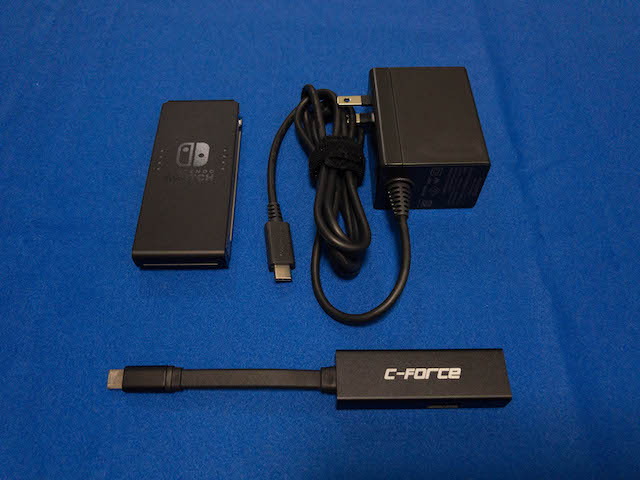
ドックはいまのところコレ一択でしょうか。C-FORCE CF002です。といっても、中華のパチモノですし、Switchのアップデートで使えなくなる可能性もあります。Type-C -> HDMI変換機にしか見えないサイズで、ドックの役割を果たしてくれます。Type-Cの電源入力と、Type-Aポートが一つあります。
コントローラーは、Joy-Con充電グリップ without グリップです。分解してグリップ部分を外します。そうすると、Joy-Conを接続しない時はとてもコンパクト。Joy-Conを接続してもコンパクト。
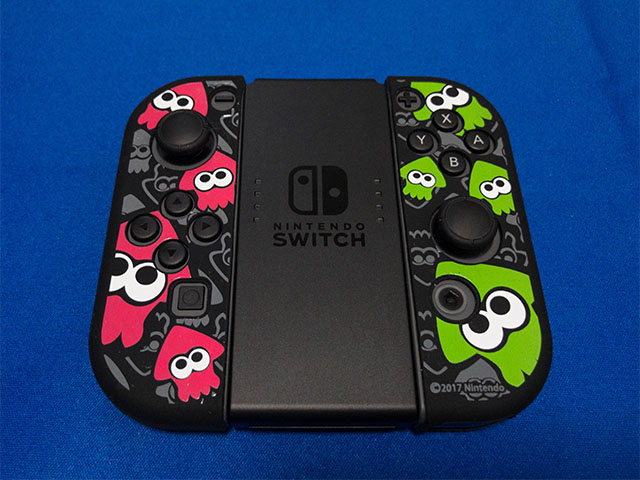
ちょっとぐらつく感じもありますが、Joy-Conにカバーをつけていても接続できるのがよいですね。分解にはY型の精密ドライバーが必要なので注意です。
ACアダプターは純正のものをもう一個買っていっしょにポーチに入れました。これよりコンパクトでC-FORCE CF002が正常動作するアダプターは現状みあたりません。
ちなみにこのC-FORCE CF002は、GPD Pocket/Winでも動作しました。4Kモニタにつないだけど1920x1080 60Hz以上の解像度は選べませんでした。
2017/8/13 19:18
8月 7日(月)
エロマンガ先生 BD 2巻特典CDの耳かき音声が期待以上のものだった
同人耳かき音声のスペックシートを共通化してくれないかなあとずっと思っています。大多数の人にはどうでもよいことなんでしょうけども、例えばこういうやつです。
- 耳かき棒 or 綿棒
- 梵天(耳かき棒の反対側のふわふわのやつ)の有無
- 耳かき中の吐息の有無
- 息吹きかけの有無
これが買う前にわかってくれるとすげー助かるんだけどなあ、とほぼ毎日、就寝時に取っ替え引っ替え耳かき音声を聞いている自分としては思うわけです。
やっぱりふわふわをやってもらった後で、ふーってしてほしい!そんでゾクゾクしながらも単調な耳かき音と吐息に包まれながら眠りにつきたい。
いい大人の願いとしてはあまりにもささやかではないでしょうか。
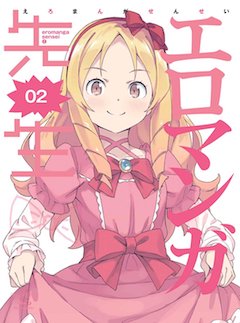 「紗霧のらぶらぶ耳かき&ささやき夢ボイス」という耳かき音声界隈騒然の特典CDを聴きました。
エロマンガ先生BDの2巻についてくるやつです。どーせ、ちょっとだけバイノーラルでやってみましたー的なやつでしょー、と思いながらも期待に胸を膨らませて聴いてみると、、、
あっ、これ最高のやつだ、収録時間が短いけど。先ほどのスペックシートにあてはめるとこうなります。
- 耳かき棒 or 綿棒 : 耳かき棒
- 梵天(耳かき棒の反対側のふわふわのやつ)の有無 : あり
- 耳かき中の吐息の有無 : あり
- 息吹きかけの有無 : あり
まさか、アニメ公式が本気のやつを作るとは思ってませんでした。何と言ってもふわふわをやってもらった後で、ふーってしてくれますからね!ふーって!
そうなってくると残念なのは収録時間の短さ、ということになりますけれども、これは波形をみながらコピペして水増ししたいと思います(←夏休みとったらやる)。
ちなみに公式で試聴ができます。
そもそもどうして耳かき音声を聴くようになったのか、というと、これは同人催眠音声を聴いていて、バイノーラル音声の良さに目覚めたから、ということになります。そうだ、昔は、催眠音声ばかり聴いていたんでした。
毎年、パシフィコ横浜で行われている「文化放送 A&Gオールスター」で、2014年のに参加した際、以下のようなシーンがありました。
その中でも花江さんが没収されていた「催眠CD」には会場が騒然。花江さんは「人間には3つの欲があります」と切りだすと観客達は大爆笑。さらに「このアイテムはその内の2つを一度に解消できるんです!」とコメント。その後実際に「催眠CD」を流してみると、可愛らしい女の子ボイスが会場中に響き渡る。それを受け、観客達の盛り上がりは最高潮に達していた。(アニメイトタイムズ)
この瞬間、催眠音声好きとしては「あっ、花江くん推せる」となったわけですが、花江くんのいう通り、催眠音声は、たいてい睡眠欲と性欲に働きかけてくるわけです。
寝たいのに寝られない状態になるから、もっとソフトなのがいいなあ、と思っていて。そこで出会ったのが耳かき音声なのでした。すげーどうでもいい話ですみません。
あともう一つは、どうやって聴くかというのがありますよ。先ほどのエロマンガ先生公式には、「※ダミーヘッドマイクで収録した特殊仕様のため密閉型ヘッドホン推奨」と書かれていますけども、まあ確かにそうですけどね。
ヘッドホンには、オーバーイヤー(耳を覆う密閉型)、オンイヤー(耳の上にかぶせる)、インイヤー(耳栓型)とありますが、オススメはあえてオンイヤーです。耳の外で鳴っている感じが強すぎてもダメだし、耳の中で鳴っている感じが強すぎてもダメなのです。あと、地味に大きいのはオンイヤー型だと、ふーってされた時に耳にその感覚が残ります。これはかなり大きなポイントではないでしょか!
誰か骨伝導ヘッドホンで聴いてる人がいたら感想聞きたいです。
最後に似た感じの同人音声を紹介しておきますと、耳かき音声界隈ではど定番とも言えますが浅見ゆいさんの「癒しガール -sayuki-」はどうでしょう。
残念ながら、これはふーってしてくれないのですが。
2017/8/ 7 01:08
これ以前の記事
iPhoneの非純正リモートプレイアプリでドラクエXIする - 7/30 11:42
「道-MEN 北海道を喰いにきた乙女」はみよしのファンとゆかりんファンは読むべき - 7/23 23:54
スプラトゥーン2の付録めあてでコロコロコミックを30数年ぶりに買った話 - 7/15 23:00
ガルパンシネマティックコンサートが劇場版上映中に生劇伴をあてていく神イベントだったなんて聞いてない - 7/10 00:40
ComicGlass 9.20 で仙花紙を漂白する - 6/29 01:50
Hello Again - 6/25 22:59
Tune-up iTunes 11.1リリース(Mac版 iTunes 11.1対応版) - 9/29 21:47
Tune-up iTunesのiTunes 11.1対応について - 9/26 01:28
HTC J Oneを自炊コミックのために買ってみたら、動画再生がすごかった - 6/ 3 01:35
ファルセット聴くだけで泣くようになってしまった『高垣彩陽 2ndコンサートツアー 〜relation of colors〜 舞浜公演』 - 6/ 2 01:18